
安装方法
(Windows版本)
步骤 1
下载适用于Windows的ID-ALL。
步骤 2
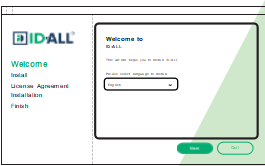
双击ID-ALL可执行文件以运行安装向导。
点击“下一步”按钮继续。
步骤 3
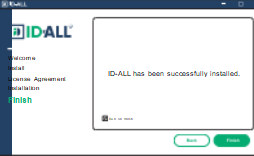
点击“完成”以完成安装。
现在即可使用ID-ALL。
安装方法
(macOS版本)
步骤 1
下载适用于macOS的ID-ALL。
步骤 2
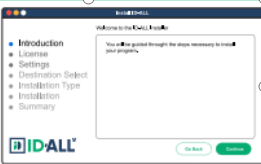
双击ID-ALL.pkg文件,运行安装向导。
要继续安装,请点击“继续”按钮,直到进入“安装类型”步骤,在该步骤中,您需要选择要安装应用程序的位置,然后再继续安装。
点击“安装”以继续安装。
步骤 3
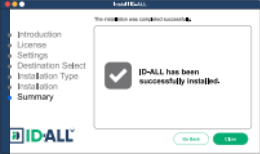
在安装向导的最后一步“摘要”中,如果显示“ID-ALL已成功安装”的信息,则可以关闭安装向导并开始使用 ID-ALL。
激活您的许可证
激活方法
收到许可证后,您可以继续激活您的ID-ALL软件。
激活许可证的操作方法
当您以演示模式打开ID-ALL软件时,会弹出一个窗口,您可以在其中管理您的许可证。您必须在相应字段中输入您的激活码。
您也可以随时通过选择ID-ALL菜单中的“管理许可证”选项来打开同一个弹出窗口。
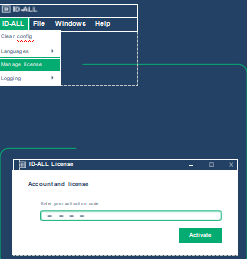
您的软件随后得以激活。
想要在线保护您的许可证吗?
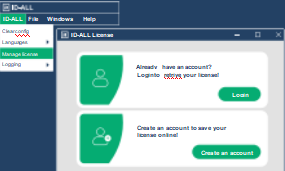
虽然创建账户并非强制要求,但我们始终鼓励您这样做,因为这一步骤对于在您丢失激活码时保护您的许可证至关重要。
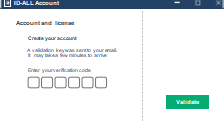
创建账户
如何创建您的账户
您也可以随时通过选择ID-ALL菜单中的“管理许可证”来打开同一个弹出窗口。
版本升级
如何升级
步骤1
进入ID-ALL欢迎视图
步骤 2
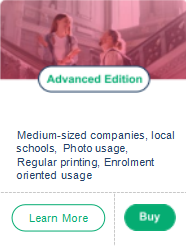
在“更进一步”部分中,选择“升级”。
然后找到您要升级的版本,点击“购买”以继续。

步骤 3
填写所需数据的表格,在“购买/升级”下拉菜单中确认版本,然后将您的请求提交给我们。经销商会与您联系,并与您完成许可证获取流程。
问:我正在使用演示模式的软件,如何获取我的升级?
答:如果您正在使用演示模式的ID-ALL,并且您请求升级,您将收到分销商发送的激活码,然后直接激活您的许可证即可。
安装插件
安装方法
步骤 1
进入ID-ALL欢迎视图。
步骤 2
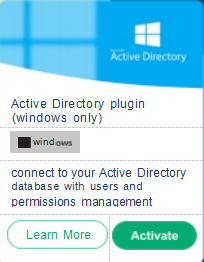
在“更进一步”部分中,选择“插件”。
然后点击您要添加到软件中的插件上的“激活”按钮。

步骤 3
填写所需数据的表格,在“购买/升级”下拉列表中确认版本(某些插件可能需要升级,具体取决于您当前拥有的版本),然后将您的请求提交给我们。经销商会与您联系,并完成您许可证的激活流程。