
关于直接连接
*直接连接仅适用于企业订阅。
直接连接是您自己代理的连接,无需端点“回拨”到 RealVNC 的云服务。 您必须知道要连接时远程计算机的 IP 地址或主机名,而且您可能还需要提前重新配置中间防火墙和路由器。 请参阅下面的设置说明,了解 LAN 或 VPN 等专用网络或 Internet 等公共网络。
*对于任何具有 Enterprise 订阅的远程计算机,您可以建立直接连接、云连接或两者。 阅读我们的云与直接指南以了解更多信息。
建立直接连接
要建立直接连接:
- 在您要控制的远程计算机上,确保已启用直接连接。
- 在您要控制的本地计算机或移动设备上,在 VNC 查看器搜索栏中输入远程计算机的 IP 地址或主机名(您无需登录):

如果 VNC 服务器正在侦听默认 5900 以外的端口,您可能还需要使用端口号限定地址,例如端口 5980 的 192.168.5.236:80 或端口 80 的 192.168.5.236::80。
- 对远程计算机上运行的VNC服务器进行身份验证。 您输入的密码取决于您的订阅。
在远程计算机上启用直接连接
您必须在要控制的每台远程计算机上启用直接连接。 您可以在许可 VNC 服务器时执行此操作:
- 如果您在安装时使用您的 RealVNC 帐户凭据登录 VNC 服务器,只需按照应用程序内的说明进行操作。
- 如果您输入许可证密钥(桌面或远程),将自动启用直接连接。
您可以通过检查 VNC 服务器对话框并检查 IP 地址来检查是否为计算机启用了直接连接:
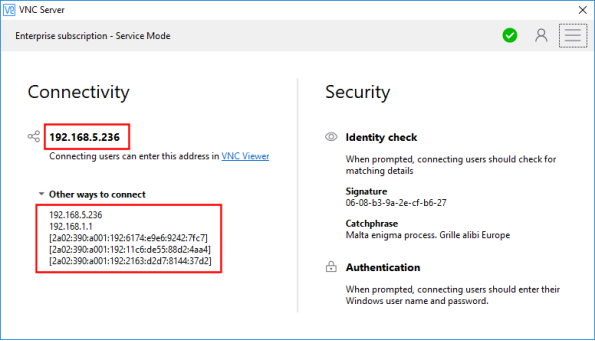
通过本地网络(LAN 或 VPN)建立直接连接
你会需要:


现在这样做:
1. 
将 VNC 服务器下载到您要控制的计算机并选择企业订阅。
2. 
使用 VNC 服务器查找计算机的私有(内部)IP 地址。

- 在 VNC Viewer 中输入私有 IP 地址以建立直接连接。

- 输入您通常用于登录 VNC 服务器计算机的用户名和密码。

通过 Internet 建立直接连接*
*为了最大限度地提高安全性,RealVNC 强烈建议使用云连接从 Internet 进行连接。
除上述内容外,您还需要:


现在这样做:
- 配置VNC Server电脑的防火墙,为VNC添加一个例外。

- 配置VNC Server电脑的路由器转发5900端口。

- 查找 VNC Server 计算机的公共(外部)IP 地址。

- 在VNC Viewer中输入公网IP地址建立直连。

- 输入您通常用于登录 VNC 服务器计算机的用户名和密码。

